Cara Mudah Menyambungkan Wi-Fi ke TV untuk Smart TV dan TV Biasa
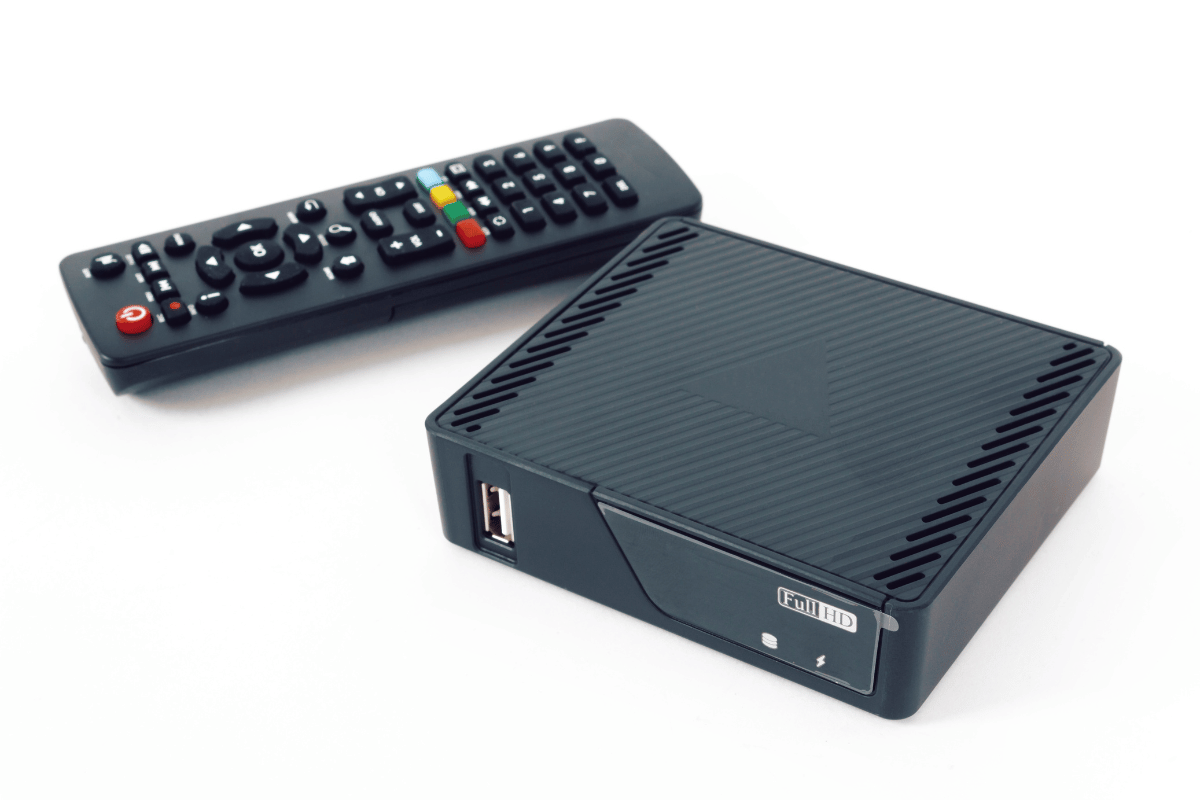
Cara menyambungkan Wi-Fi ke TV kadang bikin bingung, apalagi kalau Anda baru pertama kali mencobanya. Setiap jenis TV punya pengaturannya masing-masing. Ada yang langsung bisa terhubung, ada juga yang butuh alat tambahan.
Tapi tenang, artikel ini akan memandu Anda langkah demi langkah: mulai dari mengenali jenis TV yang Anda punya, sampai cara menyambungkan Wi-Fi ke TV tanpa kabel sekalipun. Namun sebelum mulai, kenali jenis TV Anda dulu karena ini bisa memengaruhi caranya.
Kenali Jenis TV Anda
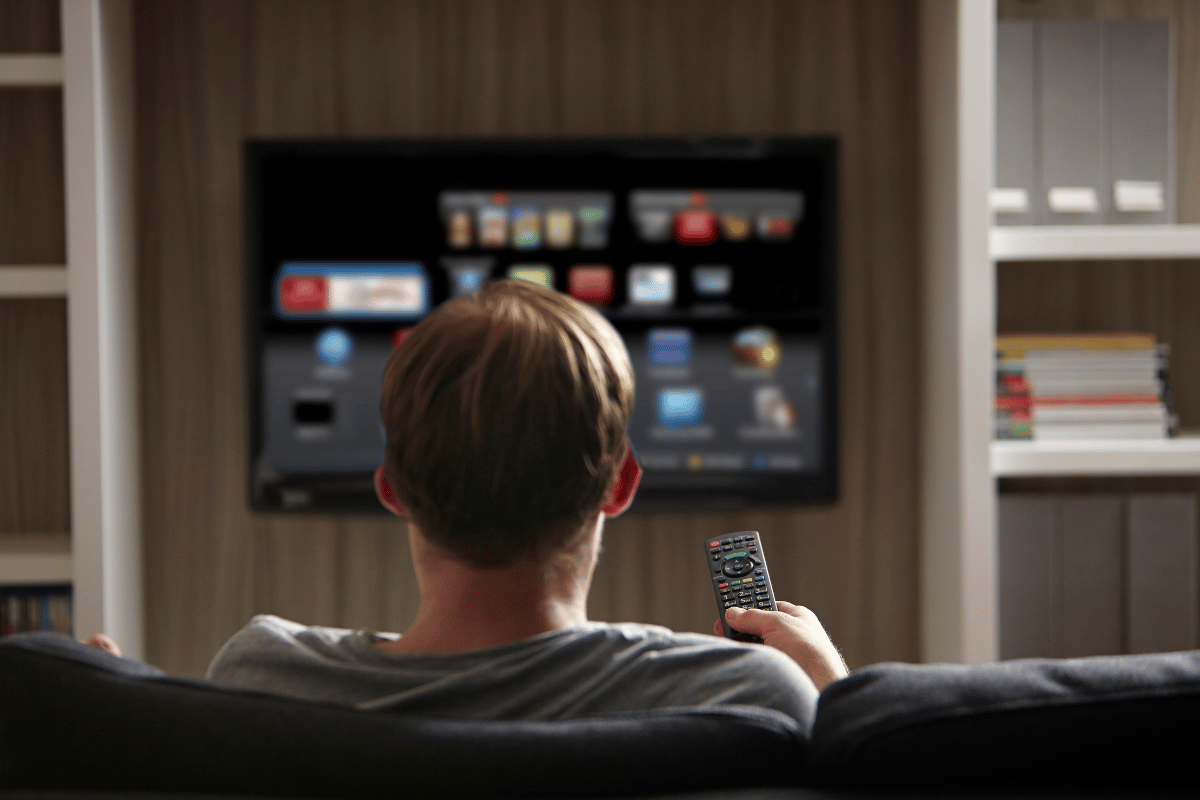
Sebelum terburu-buru mencoba menyambungkan Wi-Fi ke TV, hal pertama yang harus Anda tahu adalah jenis TV yang Anda miliki. Apakah TV Anda tergolong Smart TV atau masih TV biasa? Mengetahui jenis TV akan menentukan cara koneksi Wi-Fi-nya.
Smart TV
Kalau TV Anda termasuk Smart TV, berarti Anda beruntung. TV jenis ini sudah dilengkapi sistem operasi seperti Android TV, Tizen (Samsung), atau WebOS (LG).
Dengan kata lain, Smart TV sudah siap internet. Anda bisa langsung menghubungkannya ke Wi-Fi tanpa perlu alat tambahan.
Bahkan sekarang, sebagian besar TV digital keluaran baru sudah termasuk kategori Smart, seperti TV Samsung terbaru, TV LG, atau Polytron Digital Series.
Non-Smart TV
TV biasa atau non-smart belum memiliki kemampuan terhubung ke internet secara langsung. Tapi bukan berarti tidak bisa tersambung ke Wi-Fi.
Solusinya? Gunakan alat bantu seperti Android TV Box, Chromecast, atau dongle Wi-Fi. Dengan alat ini, Anda bisa menyulap TV lama jadi canggih dan bisa streaming YouTube, Netflix, hingga browsing internet.
Cara Menyambungkan Wi-Fi ke Smart TV
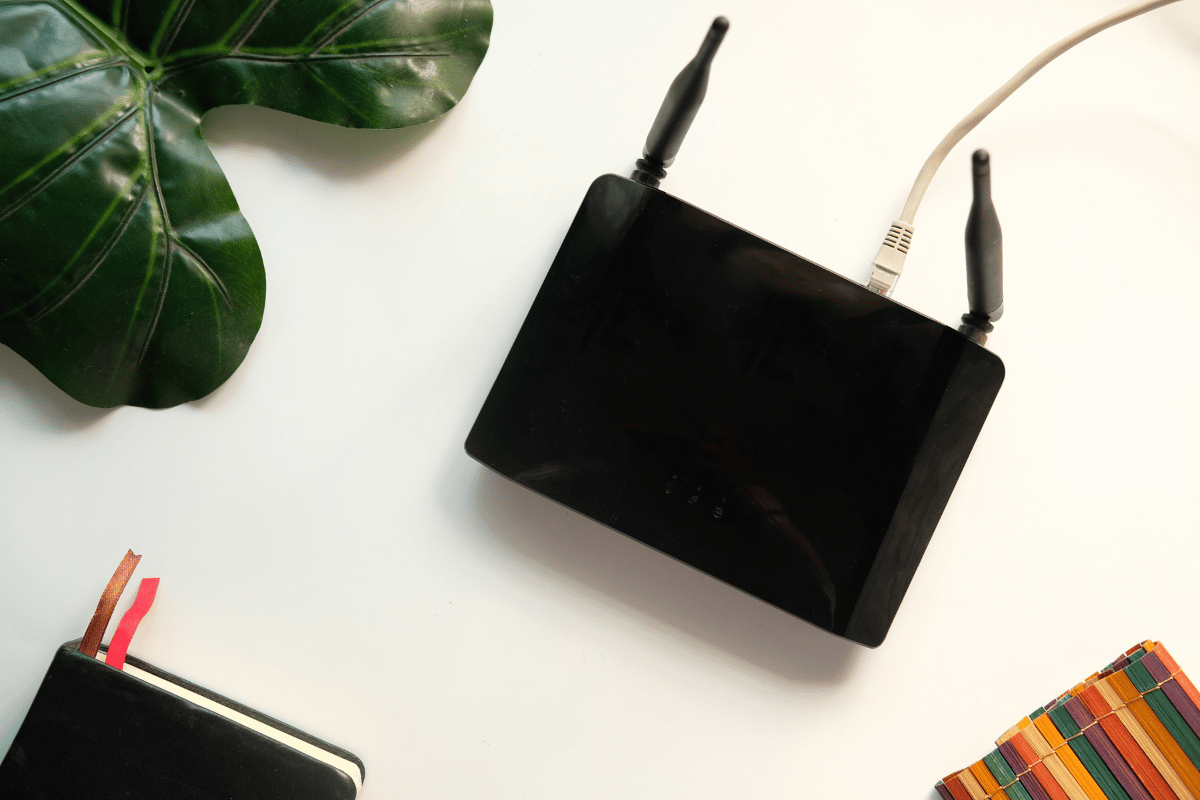
Sudah tahu jenis TV Anda adalah Smart TV? Berarti Anda tinggal beberapa langkah lagi menuju koneksi internet di layar lebar.
Langkah Umum (Semua Merek)
Berikut ini langkah standar cara menyambungkan Wi-Fi ke tv Smart dari berbagai merek seperti Samsung, LG, hingga Polytron Digital:
- Nyalakan TV Anda
- Masuk ke menu Settings atau Pengaturan
- Pilih menu Network atau Jaringan
- Klik pada opsi Wi-Fi atau Wireless
- Pilih jaringan Wi-Fi rumah Anda yang tersedia
- Masukkan password dengan benar
- Tunggu hingga koneksi berhasil
Coba buka aplikasi YouTube atau browser untuk memastikan koneksi berhasil. Kalau sudah bisa streaming, artinya TV Anda siap online!
Tips Tambahan
Ada beberapa hal penting yang sering dilupakan saat menyambungkan Wi-Fi ke TV:
- Pastikan jarak TV dan router tidak terlalu jauh
- Hindari dinding tebal yang bisa menghalangi sinyal
- Jika gagal terkoneksi, restart TV dan coba lagi
- Gunakan jaringan Wi-Fi 5GHz jika tersedia, untuk koneksi yang lebih stabil
Ini berlaku juga untuk Anda yang mencari cara menyambungkan Wi-Fi ke TV Samsung atau LG—prosedurnya hampir sama.
Cara Menyambungkan Wi-Fi ke TV Biasa (Non-Smart)
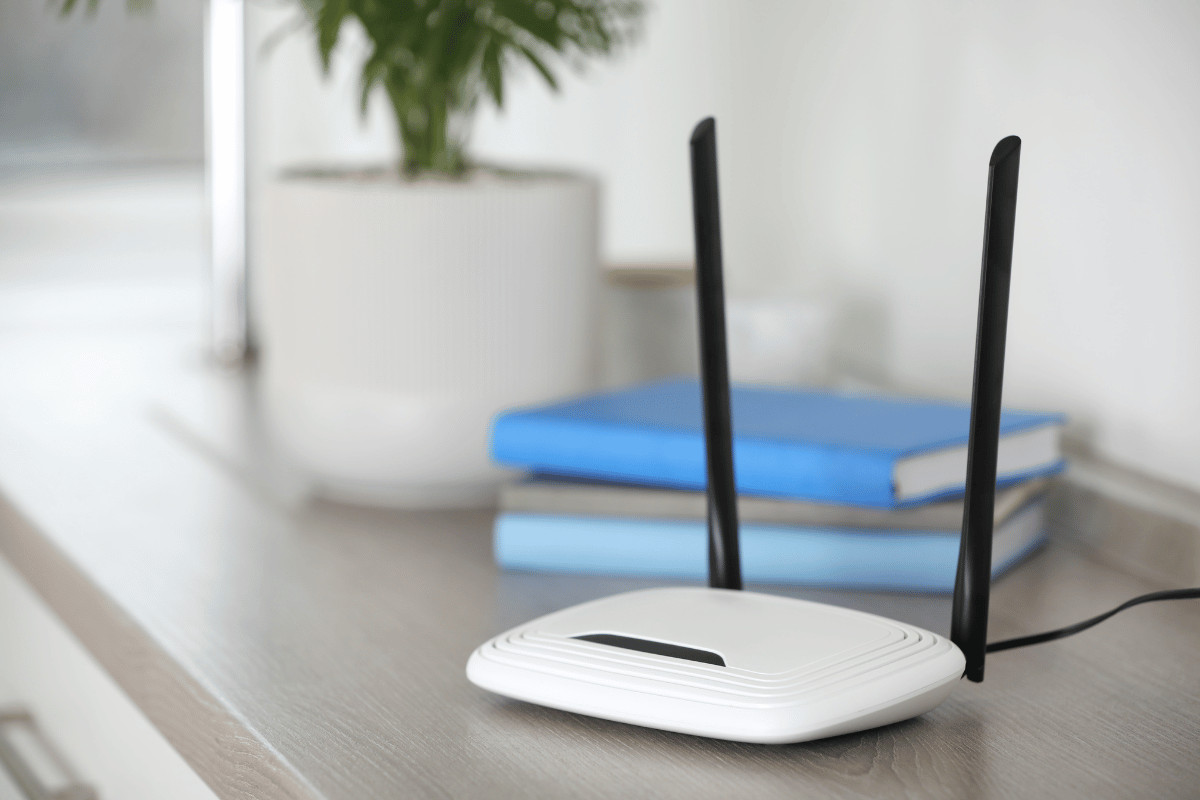
Bagaimana kalau TV Anda bukan Smart TV? Tenang, masih banyak cara yang bisa Anda lakukan.
Berikut beberapa metode yang bisa Anda pilih sesuai kebutuhan dan alat yang tersedia di rumah.
Cara Menyambungkan Wi-Fi ke TV Biasa Menggunakan Android TV Box
Ini cara paling populer untuk membuat TV biasa jadi Smart:
- Sambungkan Android TV Box ke port HDMI di TV
- Nyalakan TV dan atur sumber input ke HDMI
- Masuk ke pengaturan TV Box → pilih Wi-Fi
- Sambungkan ke jaringan Wi-Fi rumah Anda
- TV Anda kini bisa mengakses YouTube, Netflix, dan lainnya!
Cara ini sangat efektif untuk Anda yang mencari cara menyambungkan Wi-Fi ke TV Polytron Digital non-smart.
Cara Menyambungkan Wi-Fi ke TV Biasa Menggunakan Chromecast
Alternatif lain yang simpel dan praktis ini juga bisa Anda coba:
- Pasang Chromecast ke port HDMI
- Instal aplikasi Google Home di smartphone Anda
- Buka aplikasi dan pilih perangkat Chromecast
- Sambungkan Chromecast ke jaringan Wi-Fi
- Anda bisa langsung streaming dari HP ke TV
Dengan Chromecast, Anda bisa melakukan cara menyambungkan Wi-Fi ke TV tanpa kabel. Cukup kontrol dari smartphone—praktis dan minimalis.
Cara Menyambungkan Wi-Fi ke TV Biasa Menggunakan Kabel LAN + Dongle
Beberapa TV lama masih punya port LAN. Anda bisa menyambungkannya ke router langsung menggunakan kabel LAN.
Jika TV Anda support dongle Wi-Fi, caranya mudah. Cukup pasangkan dongle dan sambungkan ke jaringan nirkabel. Meski terlihat klasik, metode ini tetap efektif untuk streaming konten digital.
Sewa TV Smart & Siap Wi-Fi di rentaltvjogja.com
Mau cara paling mudah tanpa repot setting atau beli alat tambahan? Sewa saja TV Smart yang sudah siap Wi-Fi di rentaltvjogja.com Cocok untuk Anda yang butuh TV internet-ready saat event, seminar, wedding, atau acara kantor. TV-nya sudah Smart, koneksi cepat, tinggal colok dan langsung pakai.
Keunggulan lain layanan rental adalah lebih hemat biaya daripada beli Smart TV baru yang harganya jutaan. Tinggal pesan, kirim, pasang, dan streaming langsung!
Cara menyambungkan Wi-Fi ke TV memang terlihat membingungkan di awal. Tapi kalau Anda sudah tahu jenis TV dan alat pendukungnya, semuanya jadi lebih mudah.